Niin kauan kuin Apple ei tarjoa 32 Gt: n iPhone-, iPad- tai iPod-mallia perusmallina, tämäntyyppiset tiedustelut ovat yleisiä. Käyttäjien, joilla on 16 Gt: n laite, on aina tutkittava, kuinka hallita tallennustilaa, ja kaikki hälytykset soivat, kun he näkevät, että iTunesin "muut" -osassa on paljon tilaa. Yksi Gt 1 Gt: n tai 32 Gt: n laitteessa on hyväksyttävä, mutta 64 Gt: n laitteessa se voi olla hyödyllinen videoiden tallentamiseen, musiikin tallentamiseen tai sovellusten asentamiseen. Tässä artikkelissa puhumme siitä, mikä se on ja miten se tehdään poista sisältöä, joka näkyy muodossa "muu" iTunes.
Mitä sisältyy «muihin»
ITunesin "muut" -osio sisältää yhteystiedot, viestit, multimediaviestit ja muut sovelluksen välimuisti. On myös tietoja, joita iTunes ei tunnista mistään syystä.
Kuinka poistaa sisältöä, joka näkyy "muuna" iTunesissa
Poista valinta automaattisesta synkronoinnista
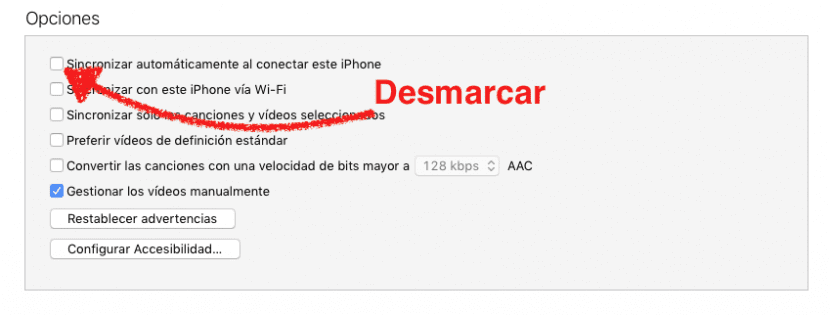
Tämä yksinkertainen ele auttaa todennäköisesti palauttamaan osan "muissa" sijaitsevasta tilasta. Se voi toimia, koska se pakottaa iTunesin toimimaan Laske tila uudelleen joka kerta kun yhdistämme laitteemme tietokoneeseen. Teemme seuraavat:
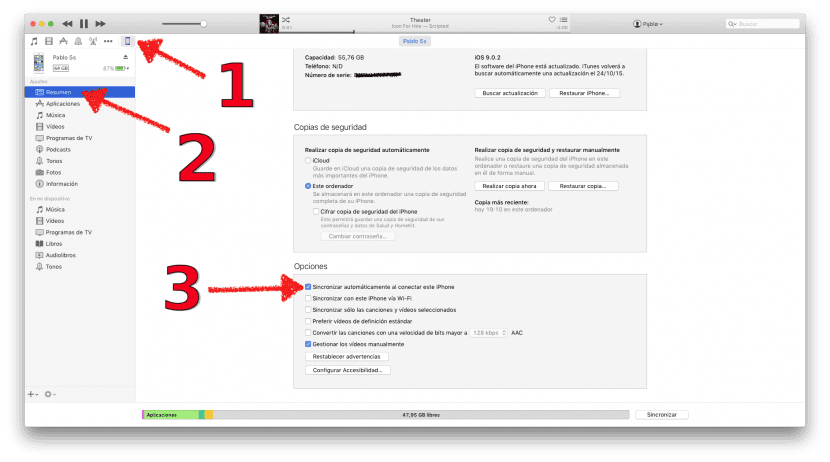
- Yhdistämme iPhonen, iPodin tai iPadin tietokoneeseen.
- Avaa iTunes.
- Valitsemme laitteemme vasemmassa yläkulmassa.
- Valitsemme Yhteenveto.
- Poista valinta Synkronoi automaattisesti, kun liität tämän iPhonen.
Välimuistien poistaminen
Jos haluat poistaa enemmän tilaa, voimme tehdä toisen tyhjennä sovelluksen välimuisti. Twitter, Facebook, WhatsApp, sähke jne. Voivat tallentaa valokuvia, videoita ja muun tyyppisiä asiakirjoja, jotka voivat viedä paljon tilaa. Esimerkiksi Telegramilla on mahdollisuus tyhjentää välimuisti joka viikko, ja silti minulla on yleensä paljon keikkoja kiireinen.
Välimuistien poistamisen haittapuoli on, että se on ikävä prosessi ja todennäköisesti poistamme joitain, jotka eivät todellakaan vie paljon tilaa.
Testataan toista uudelleen laskettua
On toinenkin mahdollisuus, mutta se on viimeinen asia, joka meidän on tehtävä, kokeillessamme kahta edellistä menetelmää. Teemme seuraavaa:
- Avaamme iTunesin yhdistettynä iPhoneen, iPodiin tai iPadiin
- Poistamme kaiken synkronoitavan, paitsi sovellukset.
- Sovellamme muutokset.
- Merkitsemme synkronoitavan uudelleen.
- Sovellamme muutokset uudelleen.
Jos teemme kolme edellistä tapaa, poistamme kaiken tai melkein kaiken "muiden" sisällön iTunesista.
Indeksi